

这种情况虽然不常见,但你或许有一天会遇到,而且这个问题是有解决办法的。一开始你可能会觉得你的Mac坏了,没法用了,但别担心,你的Mac并没有坏;它只是找不到启动所需的系统软件。
既然我们已经知道Mac电脑上带问号的文件夹出了什么问题,接下来就需要找到可能的解决方案。虽然所有情况都有相应的解决方案,但我必须事先说明,在某些情况下,唯一有效的办法可能是更换电脑的硬盘。
问号闪烁几秒钟
如果您的 Mac 在显示闪烁的问号几秒钟后正常启动,您可能需要在“启动磁盘”偏好设置中重新选择启动磁盘。请前往“系统偏好设置”>“启动磁盘”>“Macintosh HD”(通常是安装 OS X 的驱动器名称),即可完成操作。这个简单的步骤通常可以解决问题。
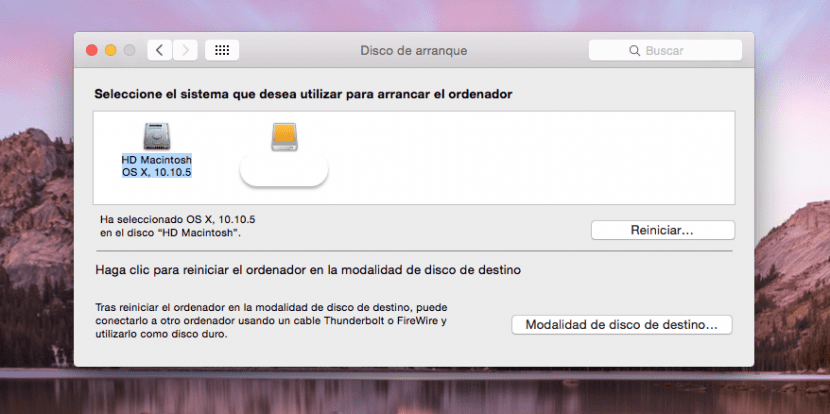
文件夹中的问号不断弹出,无法启动
在这种情况下,我们可以做的是尝试帮助我们的机器找到操作系统并引导,为此,我们可以按照以下步骤操作:
- 按住电源按钮几秒钟,以完全关闭计算机
- 我们再次启动Mac并按住Option(alt)键,直到显示Boot Manager。
- 我们从“ Macintosh HD”列表中选择启动盘,希望它可以启动
如果启动,我们将通过磁盘工具对磁盘进行验证/修复,并进行备份(最好在Time Machine或外部磁盘中),以防磁盘再次出现故障。

硬盘已满
也存在硬盘已满的情况,启动时会出现带有问号的文件夹错误。要解决此问题,我们只能使用启动管理器启动,然后删除文件或将其移动到另一个驱动器以避免启动问题。
OS X维修
在其他情况下,需要修复操作系统或完全重新安装 OS X。您可以执行全新安装或系统恢复:在启动时按住键盘上的 Command 和 R 键。然后,打开“实用工具”菜单,选择“磁盘工具”,选择您的启动磁盘,并单击“急救”标签页。单击“修复磁盘”,然后正常启动。
我们还可以备份重要数据、擦除启动磁盘并重新安装 OS X,但这最好由技术服务人员来完成,无论该服务人员是否来自苹果公司。

小心我们碰什么
本简短教程仅涵盖部分可能出现的问题及解决方案,但并非适用于所有情况。如果以上方法均无效,最佳方案是重装系统、预约 Apple Store 零售店或联系 Apple 支持。无论何种情况,问题都与硬盘驱动器有关,它是 Mac 的关键组件,用于存储所有数据,无论重要与否。因此,如果您不太熟悉相关操作,或者不想让情况变得更糟,最好联系 Apple。