

今天我们将向您展示如何通过终端轻松查找 Mac 或 MacBook 的屏幕分辨率。您通常可以在“系统偏好设置”面板中查看屏幕分辨率。但还有另一种方法可以使用“终端”应用程序来查看,这在输入命令行时非常有用。下面,我们将向您展示查找屏幕分辨率所需的步骤。
首先,我们需要打开终端,所以请从Spotlight、Finder或“应用程序”文件夹中查找该应用程序。
2. 打开后,您需要粘贴以下命令行:
- system_profiler SPDisplaysDataType | grep分辨率
3º将其粘贴到终端后,按Enter键输入命令,然后等待下一行的答案。 然后我们可以看到类似于下图的内容:
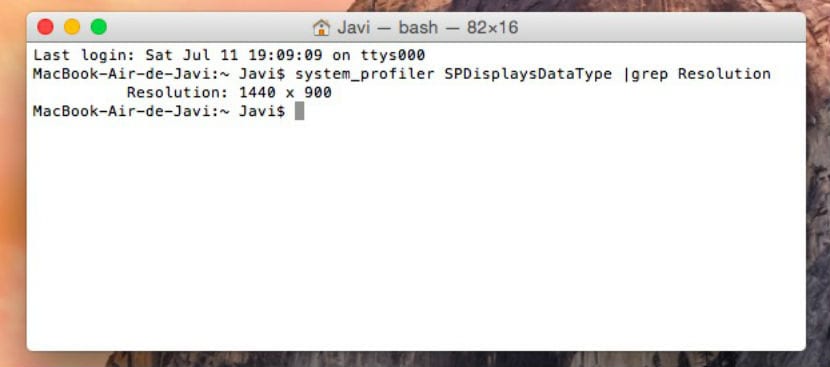
如您所见,这台 13 英寸 MacBook Air 的默认分辨率为 1440 x 900 像素。如果您的 Mac 通过HDMI连接到电视屏幕,则可能会显示 720p 或 1080p 的分辨率。这两种情况下,对应的分辨率分别为 1280 x 720 和 1920 x 1080。下面,我们将向您展示如何快速更改此分辨率。
如果您需要调整屏幕分辨率,请从 Apple 菜单中选择“系统偏好设置”。Retina 显示屏提供可调节分辨率。您可以放大屏幕上的文本和对象,或缩小它们以节省空间。根据机型不同,您的 Mac 将显示四到五个可调节分辨率选项。我们将在下文中详细说明具体步骤。
-
选择屏幕左上角的Apple徽标。
- 单击“系统偏好设置”,然后选择“显示”。
- 如果尚未选择,请按“显示”。
-
从可用分辨率列表中选择一个分辨率。 对于标准显示,最常见的屏幕分辨率是1280 x 1024,对于宽屏显示是1280 x 800。 这也取决于它是否是视网膜屏幕。
我们会向您展示一段视频教程,您可以从中了解具体操作方法。