

Mac 电脑销量火爆,越来越多的人购买它们,其中许多人购买的是 2008 年至 2012 年间的二手 Mac 电脑,这些机器如今性能依然出色,但是需要进行一些升级。
在本指南中,我们将向您展示各种内容。您将看到所有可用于升级“旧”Mac的选项,以便硬件能够跟上软件的发展,并拥有媲美最新机型的性能。我们将提供硬件维护技巧,以延长Mac的使用寿命,甚至还会介绍一些能够将电脑使用体验提升到您意想不到高度的主要应用程序。
本指南适用于谁?

本指南适用于所有Mac用户。如果您使用的是较旧的Mac,您会找到一些组件指南,帮助您让机器焕发新生。如果您使用的是不太老但也不是最新款的Mac,您一定能找到一些组件,让您的机器性能媲美最新款,以及一些能充分发挥电脑性能的软件。最后,如果您是最新一代Mac的拥有者,您会找到一些组件,可以扩展您的电脑功能,更重要的是,还能找到一些能提升您用户体验的软件。
简而言之,本指南适用于所有拥有 Mac 的用户(如果兼容 OS X El Capitan,那就更好了)。
让我们修饰内部,我们能做什么?
对于老用户和不太老的用户来说,Mac(包括 Pro、iMac、Mac mini 和 MacBook)都具有一定的可升级性。通常来说,最容易升级的组件是存储驱动器、内存条和光驱,其他组件则相对较少。这些组件恰恰是 OS X 系统中能够让电脑焕然一新的关键组件,而且升级成本远低于购买一台新电脑。
您的Mac速度慢吗? 让我们尝试安装SSD
如果您的Mac需要很长时间才能启动系统并打开应用程序(据我所知,等待将永远长久),那么是时候为新SSD更换传统硬盘驱动器(称为HDD)了,请注意此处,具体取决于我们的需求和我们的团队,我们可以做出一个或另一个决定。
如果您的计算机仅支持SATA设备(这意味着它没有CD阅读器,或者您不想删除它),我们将有两个选择:
1.用SSD替换HDD:
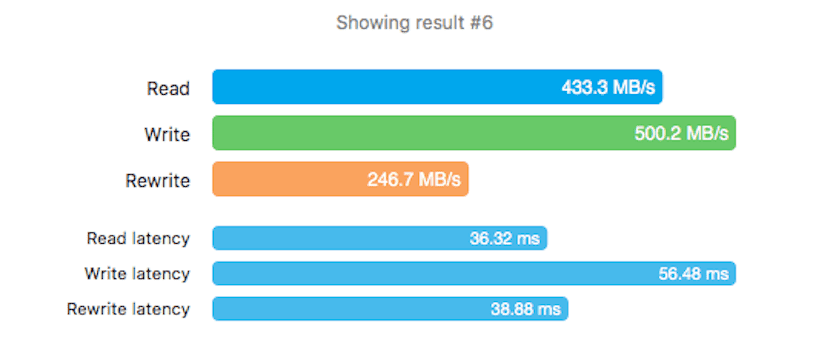
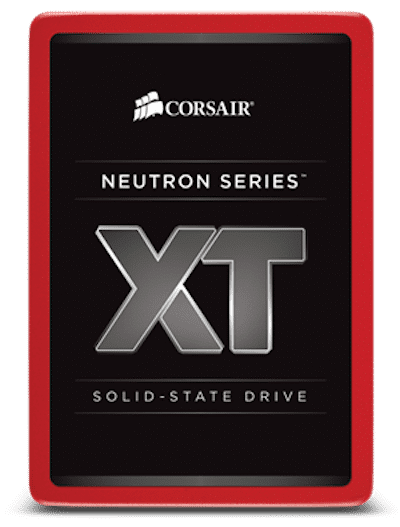
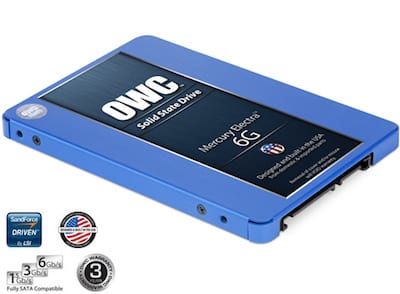
优势:得益于新的速度,我们将获得最佳性能。在这种情况下,如果您是浏览互联网的用户、开发人员或图形设计师,我推荐 Other World Computing 的 SSD;如果您是视频游戏或视频和照片编辑用户,我推荐 Corsair 的 SSD。
有了固态硬盘 (SSD),您的电脑只需几秒即可启动,应用程序也能瞬间打开。它还能以惊人的 6Gb/s 速度加载项目、游戏画面和传输文件。这一特性无疑会让您感觉仿佛拥有了一台全新的电脑。
缺点:大容量固态硬盘价格不菲。如果你想要一块 240GB 的固态硬盘,价格大概在 100 到 140 欧元之间(前提是你想要一块质量好的),我推荐 Corsair 和 OWC,因为这两个品牌都经过验证,能够达到最高的质量标准。如果你选择更便宜的配件,即使它们声称性能相同,你最终可能买到的是速度只有 3GB/s、寿命很短或者容易出问题的固态硬盘。这一点非常重要:你今天多花的钱,就是为明天省下的钱。
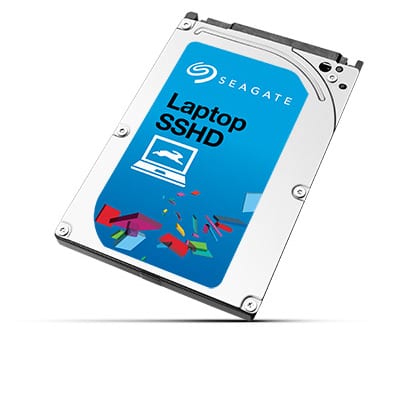
2.使用SSHD
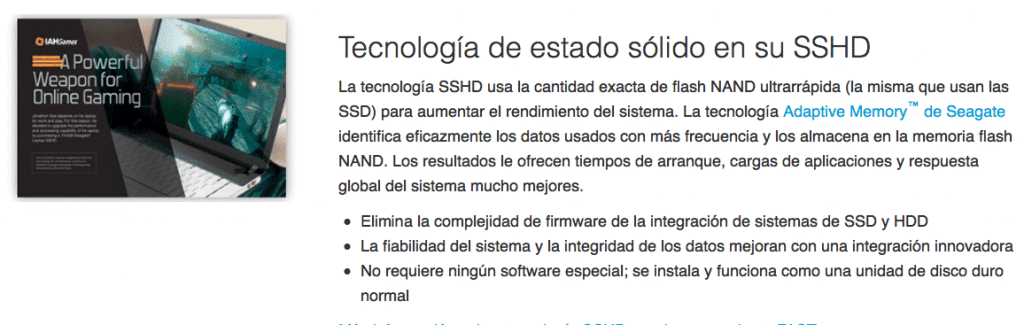
优点:这种硬盘的工作原理与Fusion Drive类似;它是一款传统的机械硬盘,内部集成了少量NAND闪存,用于存储系统(操作系统)。使用这种硬盘,您可以同时获得固态硬盘(SSD)的速度和机械硬盘(HDD)的容量,而1TB的存储容量仅需100欧元左右。
启动速度几乎与固态硬盘一样快,打开应用程序的速度也比机械硬盘略快。
缺点:这款产品只有 8GB 的 NAND 闪存,其余部分都是纯 HDD,因此它是一个值得考虑的选择(比 HDD 好得多),但它无法达到 SSD 所能提供的性能,因为 SSD 拥有足够的空间以最高速度运行所有程序。
说明:与上一步相同。
如果您的计算机装有SuperDrive,而您没有使用它,则可以购买SSD + Data Doubler套件,我认为这是最佳选择。
1.在主托架中安装SSD,在Data Doubler中安装HDD,我们可以制作自制的Fusion Drive。
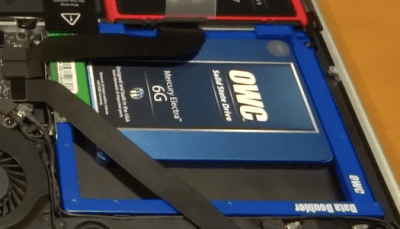
优势:由于是家庭装机,我们会混合使用两种存储系统。这样一来,我们可以根据需要选择每种存储系统的容量。例如,我们可以选择一块 60GB 的固态硬盘 (SSD) 作为主存储,一块 2TB 的机械硬盘 (HDD) 作为辅助存储。或者,如果我们觉得 60GB 对 SSD 来说太小,而 2TB 对 HDD 来说太大,我们可以选择最适合自己的组合。
缺点:成本成倍增加,性能良好的大容量固态硬盘需要相当大的投资(虽然 60GB 的固态硬盘可能很便宜),你还需要购买适配器(OWC 有售,而且他们的固态硬盘套装里会附赠,价格更优惠),你还得拆掉 CD 光驱,如果你想继续使用 CD 光驱,则需要花费大约 20 欧元购买一个可以通过 USB 连接的外置适配器。
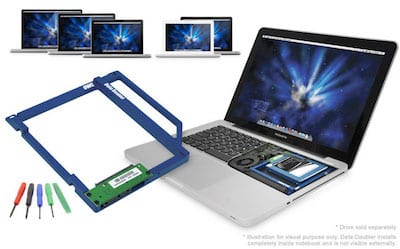
创建自制Fusion Drive的说明:
准备工作:首先,我们需要创建一个包含最新版 macOS 的启动 U 盘。要下载 macOS,请在 App Store 中按住“Alt”键并点击“获取”。我们可以使用 DiskMakerX 来创建启动 U 盘。建议使用 Time Machine 进行备份,以免数据丢失,因为我们将格式化两个 U 盘。
步骤如下:
- 关闭Mac并在其位置安装磁盘后,打开Mac并按住«Alt»键,直到出现启动选择器,然后从此处选择安装USB并等待其加载。
- 在安装任何东西之前,我们进入“实用程序”部分并打开“终端”。
- 在终端中,我们按顺序编写以下代码:
1. diskutil列表 (在这里,我们必须寻找将以“ / dev / disk1”样式显示的SSD和HDD的标识符)。
2. diskutil cs创建Fusion diskX diskY (在diskX中,我们必须输入SSD的标识符,在diskY中,必须输入HDD的标识符)。
3. diskutil cs列表 (它将显示有关已创建的Fusion Drive的信息,我们必须写下出现在Logical Volume Group旁边的标识符)。
4. diskutil cs createVolume (以前指向的标识符)jhfs + Fusion 100% - 通过这些步骤,我们应该已经创建了Fusion Drive。 该过程完成后,转到“磁盘工具”进行检查,然后继续在本机中安装系统,您可以毫无问题地恢复其中的Time Machine副本。
2. Mock Spock的弯曲速度,RAID 0
优势: RAID 0 系统将两块硬盘合并,同时在两块硬盘上顺序读写数据。这意味着我们可以将两块硬盘的容量和速度叠加起来,实现高达 12GB/s 的读写速度(注意,1GB 等于 1024MB,12GB 等于 1024MB)。如果我们经常处理大文件,这个速度将非常理想。
缺点:要使用 RAID 0,您需要两个相同的设备,即容量相同、速度相同的设备,因此建议使用同一品牌和型号的设备。
但这还没完;我们不能只用一块机械硬盘(HDD)和一块固态硬盘(SSD)。我们必须选择其中一种方案,并使用两块硬盘。如果使用两块机械硬盘,速度大约为 160MB/s,而使用两块 OWC 固态硬盘,读写速度大约为 1.200MB/s。如果我们想使用固态硬盘,这笔投资相当可观(好在它们的容量可以叠加,所以如果我们想要 240GB 的容量,应该购买两块 120GB 的固态硬盘)。
如果这还不够糟糕的话,使用两台设备组建 RAID 0会使数据丢失的概率翻倍。数据分散存储在两台设备上,因此如果其中一台发生故障,我们就只能找回一半的数据。但实际情况并没有看起来那么糟糕;或许上面的视频能更好地解释这一点。
说明:
- 我们安装两个型号,容量和速度相同的磁盘。
- 我们从OS X安装USB启动Mac。
- 我们打开终端并输入以下内容:
«diskutil appleRAID创建条带[我们要赋予RAID 0的名称] JHFS + disk0 disk1«
3.时间机器? RAID 1目前不在家的Doctor Doctor。
优点: RAID 1 系统使用两个存储设备,系统会将相同的数据复制到这两个设备上。换句话说,每个文件都会被复制到一个磁盘上。这意味着,如果一个磁盘发生故障,另一个磁盘上仍然包含所有数据,系统可以更换或修复损坏的磁盘,并将所有数据从正常磁盘复制到损坏的磁盘上。这确保了文件不会丢失,因为它将系统故障的概率降低了一半(两个设备同时发生故障的可能性极低)。然而,RAID 1 系统无法抵御病毒和其他恶意软件:如果恶意软件感染了您的计算机,它会同时感染两个设备。因此,RAID 1 更适合那些比较谨慎的用户。
缺点:该从何说起呢?它不能防止恶意软件感染,也不能增加容量或速度。所以,如果我们有两个 240GB、速度为 560MB/s 的固态硬盘,我们的电脑也只能以 560MB/s 的速度使用 240GB 的数据。这纯粹是浪费钱,同样的性能却要付出双倍的价格(除了数据安全性的提升)。
说明:
- 从RAID 1开始执行相同的步骤2和0。
- 我们打开终端并输入以下内容:
«diskutil appleRAID创建镜像[我们要赋予RAID 1的名称] JHFS + disk0 disk1«
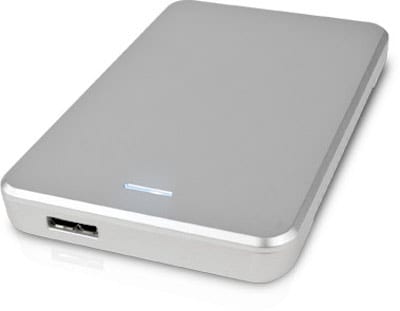
额外功能:使用 OWC 套装,我们可以购买一块带 SATA 适配器的固态硬盘。该适配器允许我们安装任何 2.5 英寸 SATA 硬盘,并通过 USB 3.0 连接。然后,我们可以使用混合硬盘 (SSHD) 作为主硬盘,或者使用 Data Doubler 创建的 FusionDrive,并将一块传统机械硬盘插入该适配器,将其指定为 Time Machine 备份盘,自动在其上创建 OS X 备份(如果您家中有闲置的 2.5 英寸机械硬盘,这将是一个完美的选择)。
Mac容易淹死吗? 是时候升级RAM

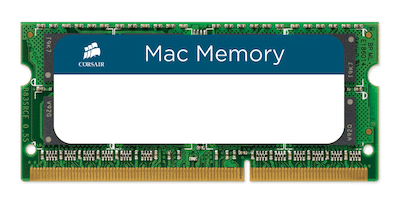
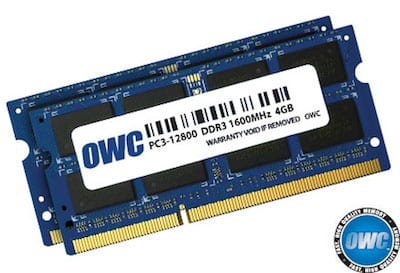
如果Mac在打开几个应用程序后就淹死了,则可能是时候升级RAM。 该内存是系统的关键组成部分,因为内存不足或SSD无法很好地管理多任务,因此我们将受到限制。
与前面的情况一样,在这里我只推荐两家制造商(每个制造商都是根据他们所针对的公众设计他们的产品):
Corsair 为游戏玩家、平面设计师以及照片和视频编辑人员打造。
OWC适用于浏览互联网、使用办公软件或从事开发的人员。
这里的选项很少,没有上一节中的那么多。 接下来,让我们看看今天有多少RAM是不可持续的,推荐哪些,以及原因:
如果你的 Mac 只有 2GB 内存:这简直是灾难。如果你的 Mac 支持,你应该立即升级内存。理想情况下,为了避免内存不足的问题,你应该安装 8GB 内存。但如果你的 Mac 只支持 4GB,那就安装 4GB。你肯定会感受到性能的提升。内存翻倍后,你会发现应用程序运行更加流畅,系统不会不堪重负;即使同时打开几个应用程序,你也不会失去对系统的控制。
如果你只有 4GB 内存:情况有所改善,但仍然很差,我们和之前的情况一样,8GB 是你应该开始使用的基准,如果你的 Mac 允许,请安装 8GB 内存,这样你就可以运行任意数量的应用程序而不会失去对系统的控制。
他还认为许多Mac电脑都配备了集成显卡。这些显卡使用共享显存;换句话说,它们会为自己预留一部分内存。由此我们可以推断出两点:第一,如果我们有4GB内存和集成显卡,那么我们可能只有3.5GB可用;第二,由于显存是共享的,因此可以增加。所以,如果你增加内存,显卡很可能会预留更多显存,这无疑会提升你的游戏、视频和照片体验。
如果你有 8GB 内存:很好,这是每台电脑都应该具备的基本内存容量。这个内存容量足以满足游戏需求,避免显卡因占用内存而发生冲突,也能保证应用程序流畅运行,不会造成系统过载。
尽管如此,它仍可以改进,如果您想编辑照片或视频,应考虑升级到12或16 GB。
如果你有 12 或 16GB 内存:这是完美的内存容量。有了这么多内存,系统永远不会卡顿;相反,如此大的可用内存意味着 OS X 很可能会使用一部分来创建文件缓存。这会将最常用的文件复制到内存中,这样下次打开它们时就能瞬间完成。即使所有应用程序都打开了,你也不会用完所有内存。我的 MacBook 有 16GB 内存,在没有额外设置的情况下,它从未使用过超过 10GB 的内存。
什么类型的帮助?你可能在想……嗯,这才是最精彩的部分。有了这么多内存,我们可以把一部分专门用于实验。例如,使用 Parallels ,我们可以为 Windows 分配 6GB 的内存,这样 OS X 和 Windows 就能完美流畅地同时运行。或者,我们可以使用iRamDisk 应用创建 RAM 磁盘(每次系统关闭时 RAM 都会被清空,所以我们必须谨慎存储其中的内容)。在这些磁盘上,我们甚至可以存储 Safari 的缓存,并以超过 2.500MB/s 的速度访问这些数据。
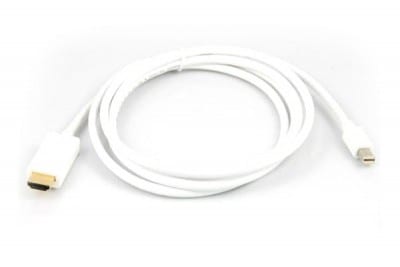
如果您是游戏玩家,并且拥有MacBook Pro,为什么不将其变成台式机呢?
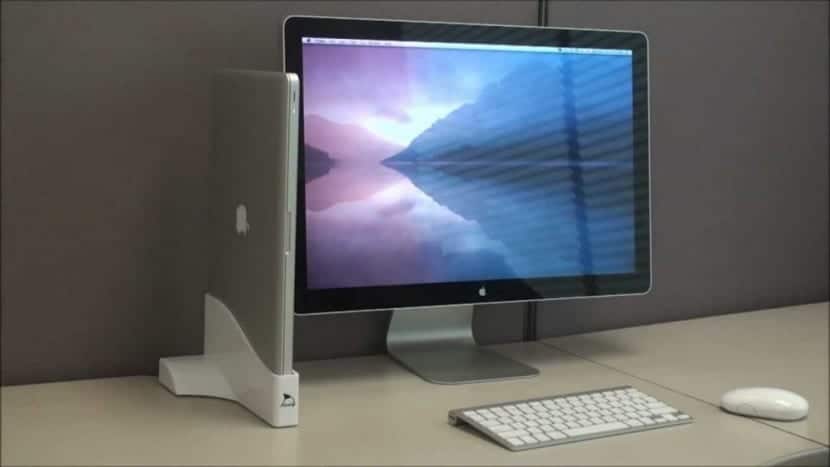
MacBook Pro 采用高品质硬件,即使是 2011 年和 2012 年的机型也依然功能强大。因此,我们可以投入一些资金打造一个家庭游戏/媒体中心,以 MacBook Pro 为核心,无论在家还是外出,都能获得最大的便利。


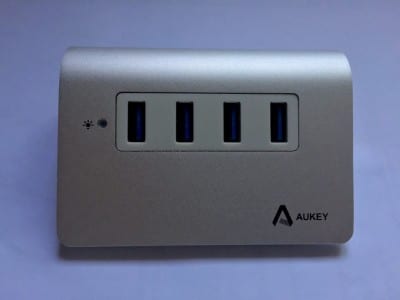
AUKEY USB集线器
优化软件
现在是可以为我们所有人服务的部分,无论我们拥有什么样的Mac,一小部分程序都将使我们在OS X方面的体验保持不变:
1. 玛瑙

通过这个小程序,我们可以激活/禁用隐藏的系统功能,并使用专用脚本修改设置以使计算机保持最佳状态,这些脚本允许例如禁用Mac令人讨厌的启动声音。
2.奇虎360安全性
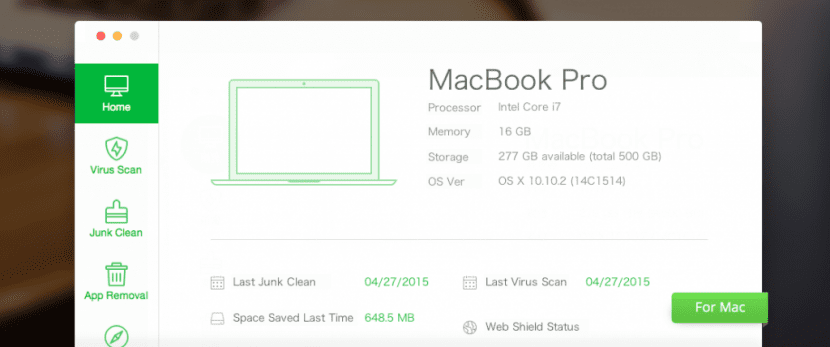
OS X 系统非常安全,这一点毋庸置疑,尤其是在我们将应用程序安装限制在“Mac App Store”的情况下。然而,这并不意味着我们不会在网上遇到恶意软件,因此这款轻巧免费的杀毒软件将是我们最好的帮手。它能通过在线防护盾保护我们在 Safari(或其他浏览器)中的浏览活动,确保我们不会运行任何对系统有害的程序,而且这一切都会在后台静默进行,不会占用我们宝贵的系统资源。
它还包含一个配置检查器,我们可以详细了解计算机的硬件;一个应用程序管理器,允许我们卸载应用程序;甚至还有一个垃圾清理器,可以保持缓存和其他关键位置的清洁,避免计算机运行缓慢且存储空间不足。
3.磁盘感知器
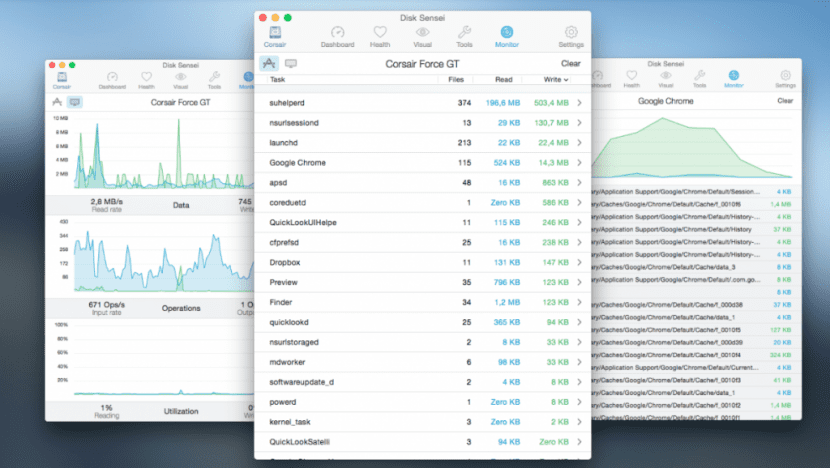
这是 Mac 必备的实用工具,在管理磁盘方面表现出色,它允许您对硬盘驱动器进行测试以检查其状态和健康状况,查看温度和各种报告,以图形方式显示磁盘,以及启用和禁用 TRIM(事实上,如果您决定在 Mac 中安装 SSD,则此实用工具是必需的,尤其是在使用 OS X El Capitan 引入的原生方法时)。
我们还可以激活或停用诸如“突然移动传感器”之类的功能,该传感器可在移动时负责停止硬盘以避免数据丢失,并且安装SSD只会浪费能源,因为SSD不会具有可移动的机械部件,因此不会遭受此问题的困扰。
它还包括一个关键的位置清理系统和一个基准,使我们能够检查每个磁盘的读取/写入速度。
4。 AppCleaner
小型免费实用程序,它将使我们能够卸载任何应用程序,并带有所有它留下的所有垃圾散布在整个系统中。
5. 麦克莱恩
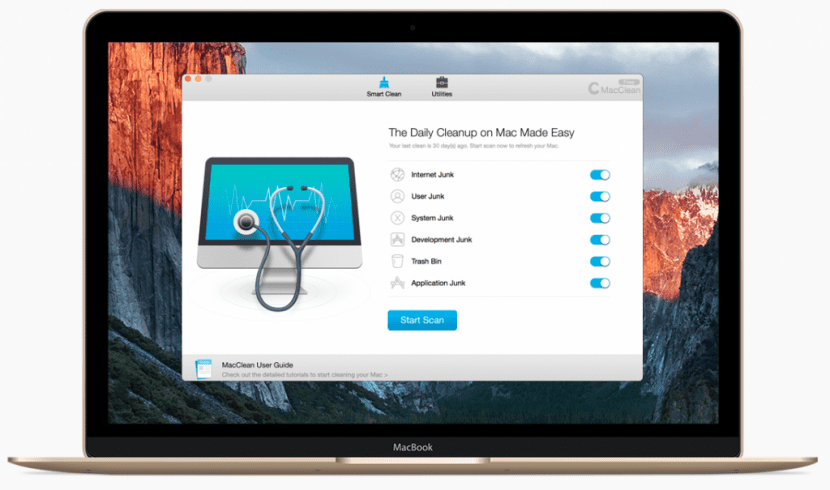
一个免费的清理套件,其中包括所有内容,缓存清理,重复文件搜索,大文件查看器,二进制切割程序,语言清理器以及更多实用程序。
简而言之,它是 Clean My Mac 的免费替代品。
升级软件
但是,并非所有软件都专用于清洁和维护我们的设备,还有其他一些同样甚至更重要的实用程序专用于改善我们在Mac上的使用体验,我在这里收集了其中一些:
1.动臂2
Boom 2 带来的改变难以用语言形容,它是一款必备工具。它能够分析您的设备,找出其声音输出特性。一旦检测到,它就会进行一系列简单的测试和优化,而这些优化(我可不是开玩笑)将彻底改变您设备的音质体验。
这款实用工具会根据您电脑的原生音频设置,为其创建自定义均衡器配置文件。效果提升立竿见影。一旦体验过,您就再也离不开它了(我建议您录制一段安装前后的对比视频,主要是因为如果您卸载了它,可能会误以为扬声器出了问题,但事实并非如此。您会发现,安装 Boom 2 后,Mac 的音频效果从平庸跃升至卓越)。
但这还不是全部。除了提升Mac的音质,它还能通过软件放大器进一步增强音量——你可以把音量调得更高!它包含多种音效配置文件,满足对音质要求极高的用户,还具备“环境音效”等功能,可在无人说话时使用。启用此功能后,你将获得更具沉浸感的音效。其他功能还包括“高保真”、“空间音效”、“夜间模式”和“音调调节”。它提供15天免费试用,所以如果你是我,我会先试用一下,然后再决定是否购买授权。我相信,你以后一定会离不开Boom 2的。
2. Macs风扇控制
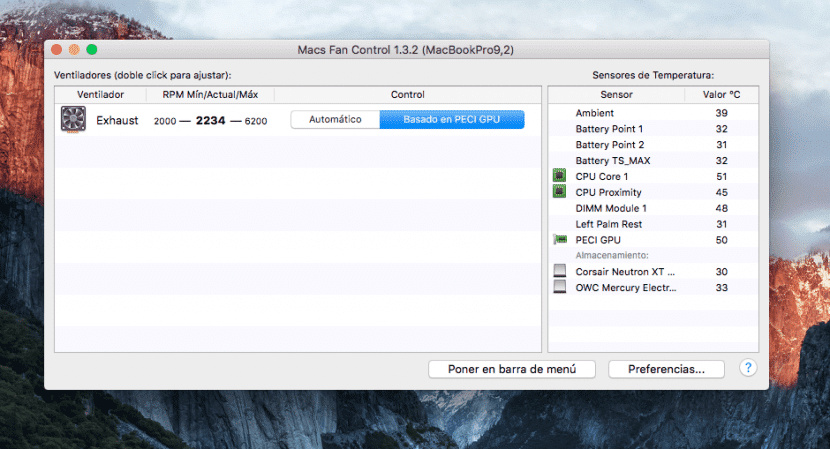
ESSENTIAL是另一款对 Mac 电脑来说必不可少的实用工具,当然前提是你的 Mac 电脑配备了风扇。夏天是电脑最容易过热的季节,尤其是在高强度使用图形处理能力的情况下。休闲游戏玩家肯定深有体会:打开游戏后,你的 Mac 电脑会变得非常烫(有点夸张)。这种情况通常很烦人,因此,一款能够监控温度并相应地调节散热系统的程序就显得尤为重要。
使用 Macs Fan Control,您可以设置温度阈值,超过阈值后,该实用程序将加速计算机风扇以降低温度。这些阈值基于某些传感器的温度读数。我建议按以下方式设置:
如果您是视频游戏、视频和照片编辑或图形设计的重度用户,请将您的 GPU 设置为参考点,并将风扇配置为当温度超过 55ºC 时加速运转,当温度达到 70 或 75ºC 时以最高速度运转。
另一方面,如果您是使用办公应用程序、浏览互联网或任何其他不需要 GPU 的实用程序的用户,我建议您将 CPU(特别是核心 1)设置为参考点。这样,当您的 CPU 进入睿频加速或开始过载且温度逐渐升高时,Macs Fan Control 会在最需要的时候为其提供充足的气流,从而避免其失去稳定性或导致系统出现问题。
为什么这个工具如此重要?组件温度是影响计算机性能和稳定性的关键因素。如果芯片温度过高,可能会对硬件造成不可逆的损坏。反之,如果芯片温度持续过高,也会影响计算机性能。为了降低芯片温度,计算机会尽量避免过载运行,从而导致性能下降,甚至系统不稳定。
为什么我推荐 Macs Fan Control而不是 TG Pro 或 SMC Control 之类的工具?原因很简单:首先,它是免费的,但这还不是全部。它已被证明运行完美,并且拥有用户友好的界面。此外,它还有 Windows 版本,允许用户在 macOS 和 Boot Camp 上安装同一个温度管理工具。这可以确保电脑的使用寿命更长,性能更佳,因为坦白说,Windows 在 Mac 上的散热管理非常糟糕。在 Boot Camp 下,风扇似乎只有在组件温度很高时才会启动,这不仅令人恼火,而且对电脑来说也很危险。
3.内存磁盘

我之前已经介绍过这个工具;有了它,我们可以利用一部分内存创建虚拟磁盘。显然,要使用这个工具,我们必须确保至少有 8 GB 的内存,否则会占用系统本来就不足的内存。
借助 iRamDisk,我们可以为 Safari 的缓存创建一个专用驱动器(Safari 应用本身就建议并轻松实现了这个选项)。这将显著提升缓存访问速度,从而加快浏览速度。而且,由于每次关机时 RAM 都会被清除,我们也无需频繁地清理缓存。
这款应用的另一个实用功能是能够创建磁盘来存储特定的应用。与其他应用相比,这款应用的访问速度更快,使用起来也更加便捷,非常适合用来存储 Final Cut Pro 素材库、Xcode 项目或待编辑的照片。
注意:正如我之前提到的,这些存储介质会在电脑关机时被清除。如果您打算在这些磁盘上存储任何重要数据,请勾选“创建备份”复选框,这样系统关机时,数据会被复制到磁盘,避免丢失。您还可以勾选“启动时创建”复选框;这样,磁盘会在电脑启动时自动创建,无需每次使用时都重复此过程。
网站
4。 糊

这个实用工具非常简单;有了它,我们的剪贴板就能保存预设大小的历史记录,我们可以通过快捷键快速访问,非常适合作家和其他需要整理这类数据的人。我们可以一次性复制 100 条甚至更多内容到剪贴板,并随时从中选择要粘贴的信息;这包括链接、文本、照片、文件等等。
对于注重细节的用户,此应用程序包含一些规则,可以防止复制从 1Password、LastPass 或 iCloud 钥匙串等应用程序中提取的数据。这样,任何访问我们剪贴板的人都不会看到我们是否复制了重要的密码。我们可以将任何位置或应用程序添加到排除列表中。
5. 隐藏 2
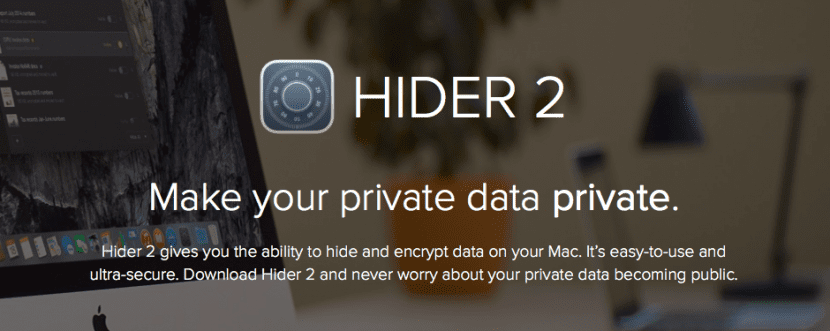
使用 Hider 2,我们可以创建一个加密保险库,用于存放最私密的个人文件,例如机密文档、照片、视频、发票或其他任何内容。该保险库将存储在我们的硬盘上,受到严密保护,只有安装了 Hider 2 应用程序并拥有我们预设密码的人才能访问其内容。我们可以使用键盘快捷键或状态栏中的助手随时打开和关闭保险库,并随时添加备注或文件——完美保护您的私密文件免受窥探。
6.交叉
借助 CrossOver,我们可以避免安装Windows 虚拟机甚至 Boot Camp,并“原生”运行兼容的 Windows 应用程序,例如视频游戏或其他不需要驱动程序的软件(因为我们在进行移植时不会走那么远),非常适合玩仅在 Windows 上提供的视频游戏或运行我们在 OS X 上没有的实用程序。